
Automatisk uppdatering av copyright-året på din hemsida (HTML-kod)
Med en enkel kodsnutt i HTML kan ditt copyright-år på hemsidan alltid visa aktuellt år – utan att du manuellt behöver gå in och ändra det.
Uppdateringen sker automatiskt och sparar både tid och energi, år efter år.

Tre varianter av kod för automatisk uppdatering av årtalet
Titta igenom exemplen nedan och välj den variant som passar bäst för din hemsida. Längre ner i inlägget hittar du instruktioner för var och hur du placerar koden.
Den del som gör att årtalet uppdateras automatiskt – och som är gemensam i alla tre exempel – är:
<script>document.write(new Date().getFullYear())</script>
Istället för All Rights Reserved kan du skriva Alla rättigheter förbehållna om du vill ha texten på svenska.

1. Enkel copyright-text (vänsterjusterad)
Ändra bara så att det står ditt eget företagsnamn.

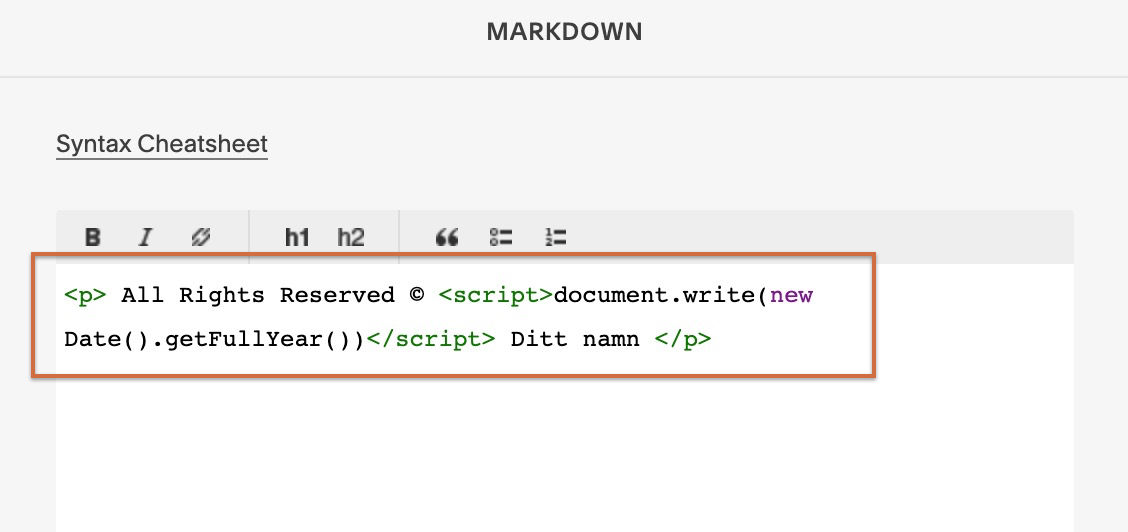
<p> All Rights Reserved © <script>document.write(new Date().getFullYear())</script> Ditt Företagsnamn </p>
2. Enkel copyright-text (centrerad)
Ändra bara så att det står ditt eget företagsnamn.
För att texten ska bli centrerad är style="text-align: center" tillagd i den första <p>-taggen. Jämför gärna med föregående kod.

<p style="text-align: center"> All Rights Reserved © <script>document.write(new Date().getFullYear())</script> Ditt Företagsnamn </p>
3. Mitt exempel – copyright-text med länkar och stil
Här är ett exempel på hur jag själv använder copyright-text, med länkar och enklare stilinställningar.

<p style="text-align: center; font-size: 14px"> Copyright © 2013-<script>document.write(new Date().getFullYear())</script> Therese Dahlgren - All Rights Reserved.
<a href="/anvandarvillkor-sekretess" target="_blank">Användavillkor och sekretess</a> | <a href="https://theresedahlgren.se" target="_blank">Website ♡</a></p>
Förklaringar till HTML-koden
Text
Du kan lägga valfri text mellan paragraf-taggarna <p> och </p>:
<p> valfri text </p>
Stil
Med style="text-align: center; font-size: 15px" i <p>-taggen kan du justera utseendet på texten, till exempel centrering och textstorlek:
<p style="text-align: center; font-size: 15px"> din text </p>.
Länkar
Länkar skapas med <a>-taggar och ser ut så här:
<a href=”https://dinlankadress”>Valfri text som blir länktext</a>
Själva länken ligger i href, och texten som visas ligger mellan <a> och </a>.
Exempel:
<a href="https://theresedahlgren.se" target="_blank">www.theresedahlgren.se</a>
target="_blank" gör att länken öppnas i ett nytt fönster eller flik.
Radbrytning
Taggen <br> används för att skapa en ny rad.
Så här lägger du till koden på din hemsida
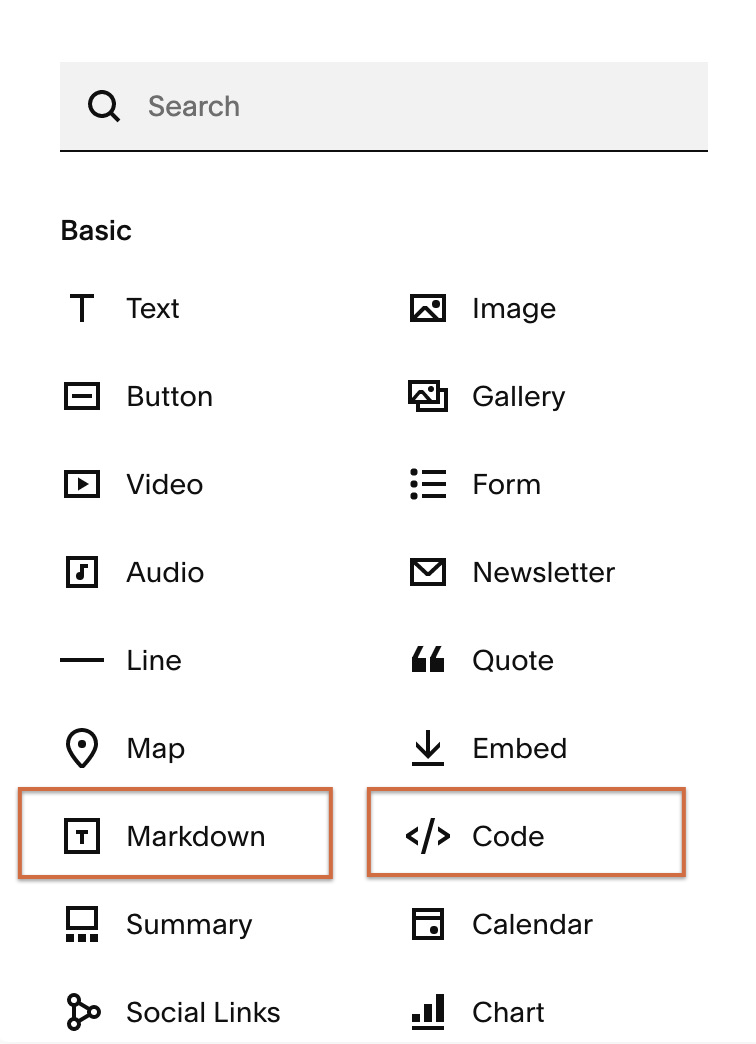
Lägg till ett Markdown-block eller Code-block där du vill visa copyright-texten.
Klistra in den kod du valt.
Spara.
Om du inte använder Squarespace finns det oftast ett val för att lägga till kod (source code), ofta markerat med symbolerna < >.
”Äntligen slipper jag ändra årtal på tusentals sidor varje år. Ett problem mindre, så att jag kan lägga energi på annat.”
Så där – nu kan du slappna av inför kommande år och veta att ditt copyright-år alltid uppdateras automatiskt.
Hoppas det var ett välkommet tips.
Allt gott,
Therese ♡
Här på Spark Plugin hittar du fler tips på hur du kan använda Custom Code, eller läsa om deras verktyg som gör det enkelt att få din sida att sticka ut i mängden.
