
En enkel guide som visar hur du lägger till och stylar en Author Bio i Squarespace.
Många bloggar innehåller så mycket bra kunskap – men missar en enkel sak: att visa vem som har skrivit inlägget och hur man kan ta nästa steg.
En kort profiltext i slutet av varje inlägg kan göra stor skillnad. Den hjälper läsaren att snabbt förstå:
vem du är
vad du hjälper till med
vart man kan gå vidare på din webbplats
Det blir som en lugn vägledning vidare efter din text.
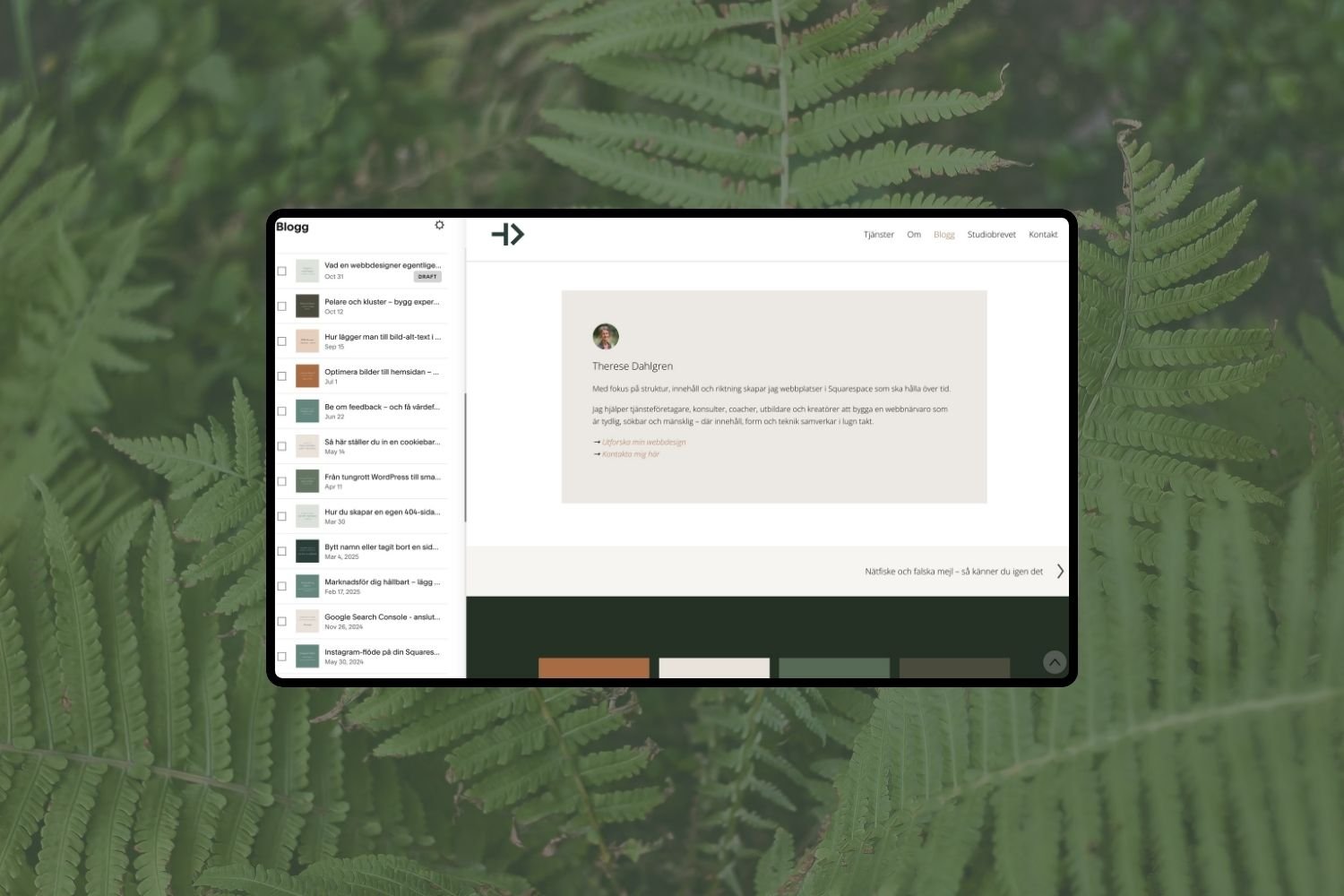
Min nuvarande profiltext
Jag avslutar alltså alla mina inlägg med denna text:
“Therese Dahlgren
Med fokus på struktur, innehåll och riktning skapar jag webbplatser i Squarespace som ska hålla över tid.
Jag hjälper tjänsteföretagare, konsulter, coacher, utbildare och kreatörer att bygga en webbnärvaro som är tydlig, sökbar och mänsklig – där innehåll, form och teknik samverkar i lugn takt.
→ Utforska min webbdesign
→ Kontakta mig här”
Varför det är värdefullt att ha en profiltext med länkar
När någon hittar ett blogginlägg via Google eller AI-sök händer ofta detta:
personen känner inte till dig sedan tidigare
personen läser bara ett enda inlägg
personen vet inte vart nästa steg finns
En liten profiltext hjälper besökaren vidare. Det gör också att din blogg tydligare hänger ihop med dina tjänster.
Profiltext på två sätt i Squarespace
Man kan lägga till texten på två ställen.
Det första (1) är i profilen för ditt Squarespace-konto (Account Settings → Profile) och det andra (2) sättet är genom att skapa en Basic Author.
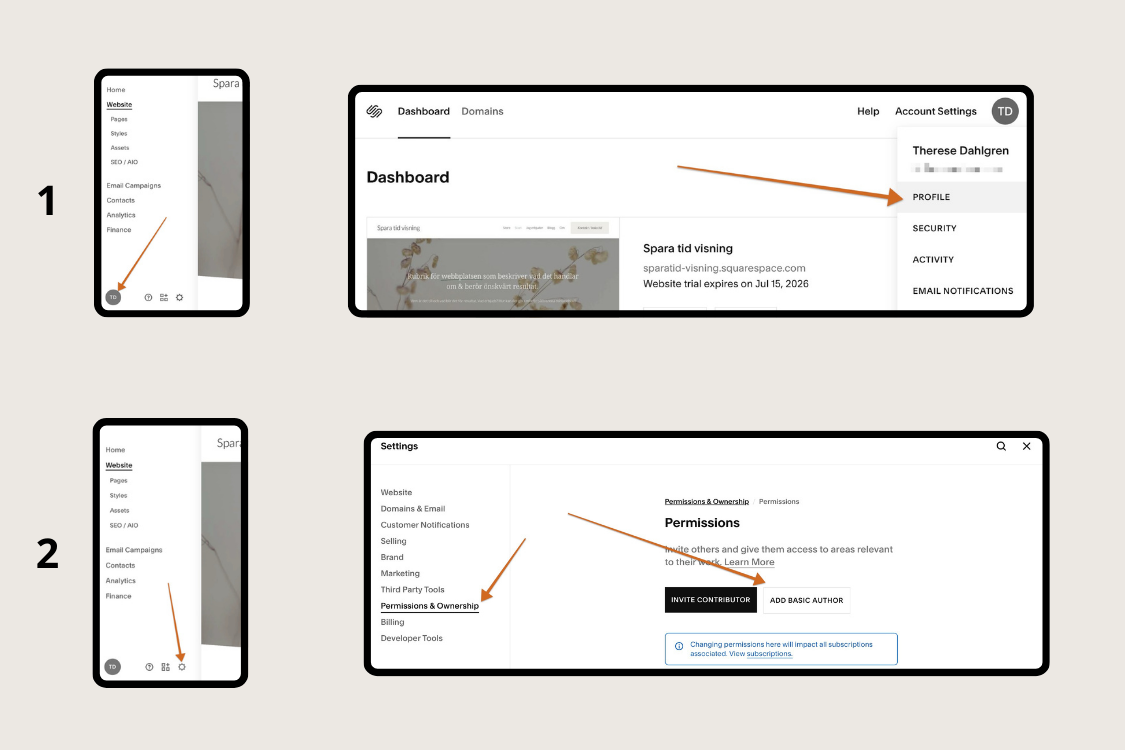
Jag har märkt att det bara går att lägga till en länk i den första varianten. Därför visar jag här hur du skapar en Basic Author (2) – för fler länkar som mitt exempel ovan.
Det är också praktiskt om ni är flera som skriver i bloggen, eftersom ni kan skapa flera olika författarprofiler.
Skapa en profiltext med Basic Author (2)
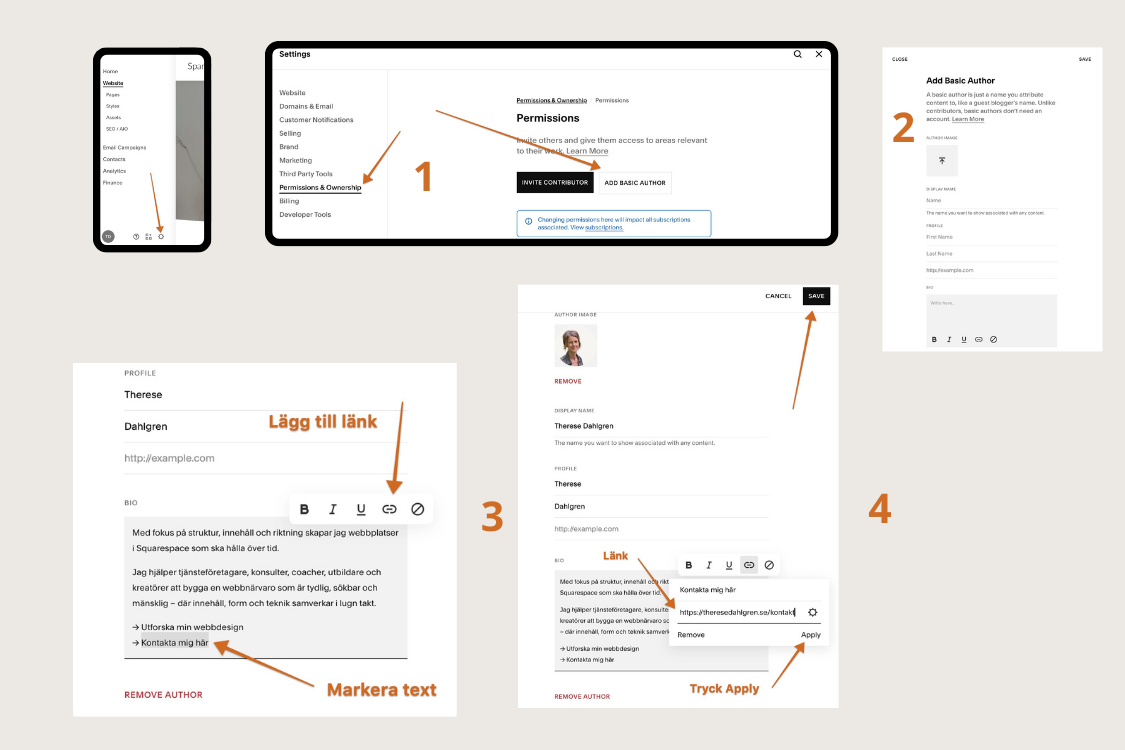
1 – Skapa din Basic Author-profil
Gå till inställningarna för webbplatsen:
Inställningar (kugghjulet) → Permissions & Ownership → PermissionsKlicka på ADD BASIC AUTHOR
Lägg till:• profilbild (Author Image)
• namn
• din text (Bio)Lägg till länkar
Skriv den text du vill länka.
Markera texten och klicka på länksymbolen.
Viktigt: här behöver du lägga in hela URL-adressen för att länken ska fungera.Exempel:
Kontakta mig här →
https://theresedahlgren.se/kontaktInte bara:
/kontakt
som annars ofta fungerar vid interna länkar.Klicka sedan på SAVE.
2 – Slå på/aktivera profiltexten i blogginställningarna
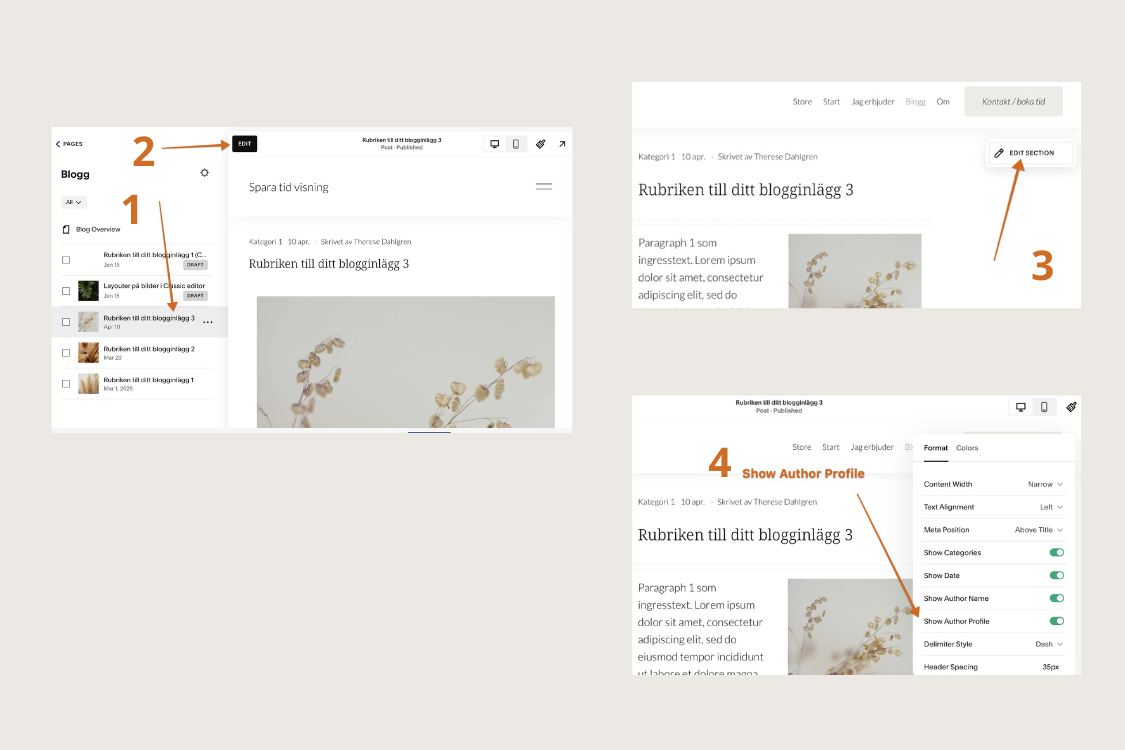
Gå tillbaka till din blogg.
Markera ett av inläggen (det spelar ingen roll vilket).
Klicka på Edit.
Håll muspekaren över inläggets innehåll och klicka på pennikonen (Edit section) till höger.
Under Format aktiverar du Show Author Profile (så att den lyser grönt).
Klicka på Save.
3 – Ställ in ny profil på övriga inlägg
Du behöver ändra Author på alla inlägg så att de använder den nya profil du skapat.
Det gör du under Inställningar för inlägget (tre prickarna):
Blog Post Settings → Content → Author
Välj din nya (Basic) Author.
Överkurs – CSS stilanpassning för Author Profile
Vill du kan du också ändra utseendet på profilrutan med CSS.
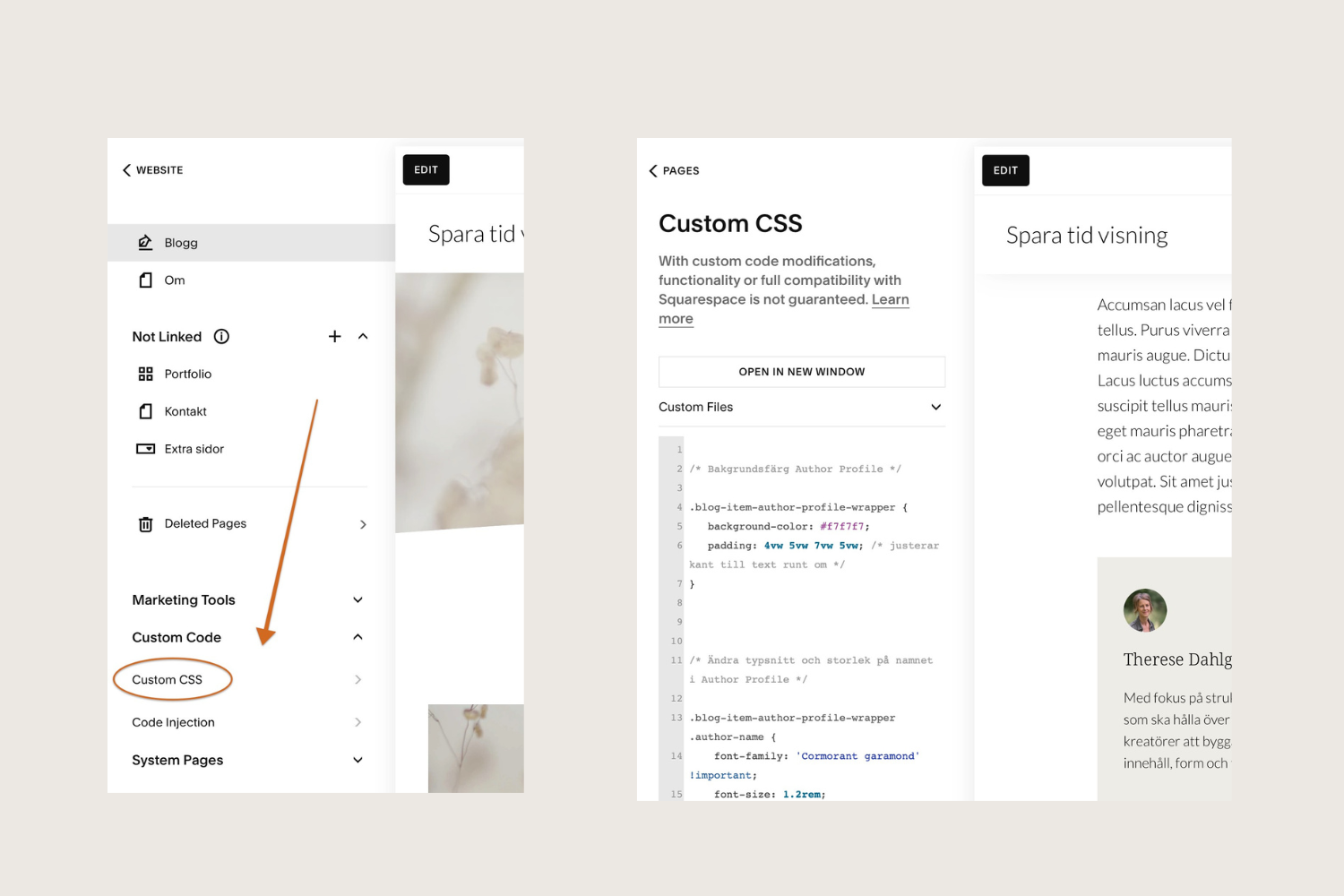
Scrolla längst ner i vänsterpanelen för dina sidor (PAGES) tills du hittar:
Custom Code → Custom CSS
Klistra in koden där – under eller över befintlig kod om du har det.
Kod för bakgrundsfärg
/* Bakgrundsfärg Author Profile */
.blog-item-author-profile-wrapper {
background-color: #f7f7f7;
padding: 4vw 5vw 7vw 5vw; /* justerar marginal kant till text runt om */
}
Kod för att ändra typsnitt och storlek på namnet
/* Ändra typsnitt och storlek på namnet i Author Profile */
.blog-item-author-profile-wrapper .author-name {
font-family: 'Cormorant garamond' !important;
font-size: 1.2rem;
}
Kod för att centrera bloggrubriken och metatexterna
Om du har satt Text Alignment till Left i inställningarna för blogginlägget (för att få profiltexten vänsterställd) men ändå vill centrera rubriken och metatexterna (datum, kategori mm) kan du använda denna kod.
/* Centrera bloggrubrik */
.blog-item-title {
text-align: center;
}
/* Centrerar all meta-text som datum, kategori och författare */
.blog-meta-item,
.blog-item-meta-wrapper {
text-align: center;
justify-content: center;
}
.blog-item-meta-wrapper {
display: flex;
flex-direction: column;
align-items: center;
}
En detalj som gör skillnad för din besökare
En kort profiltext gör det lättare för nya läsare att förstå vem som står bakom innehållet – och hur de kan läsa vidare eller ta kontakt.
Det är en liten detalj, men ofta en hjälpsam väg vidare för den som just hittat din text.
Lycka till,
Therese
PS. Min vän och kollega Maria på Strukturista har också lagt till en profiltext i sin blogg:
“Tack för bra tips och supertydlig instruktion. 🤗 Nu har jag fixat en profil i min blogg. 🤩”
– Maria

